Google Analytics 4 (GA4) Tracking en UVU CRM
📊 Google Analytics 4 (GA4) Tracking en UVU CRM
Última actualización: 4 de marzo de 2026
Google Analytics 4 (GA4) es la versión más reciente de la plataforma de analítica de Google. Permite analizar el comportamiento de los usuarios en múltiples dispositivos y canales mediante eventos, insights con machine learning y seguimiento avanzado.
Con la reciente mejora en UVU CRM, ahora es posible enviar eventos directamente a GA4 utilizando:
Measurement ID
API Secret
Esto permite medir interacciones desde workflows del CRM y analizar datos en Google Analytics.
🚀 ¿Qué puedes hacer con esta integración?
Rastrear eventos personalizados desde el CRM
Medir conversiones (compras, registros, clics, etc.)
Analizar comportamiento de usuarios en distintos canales
Centralizar datos de marketing y automatización
⚙️ Pasos para configurar GA4 en Workflows
1. Crear o usar un Workflow existente
Diríjase a Workflows en UVU CRM
Cree uno nuevo o edite uno existente
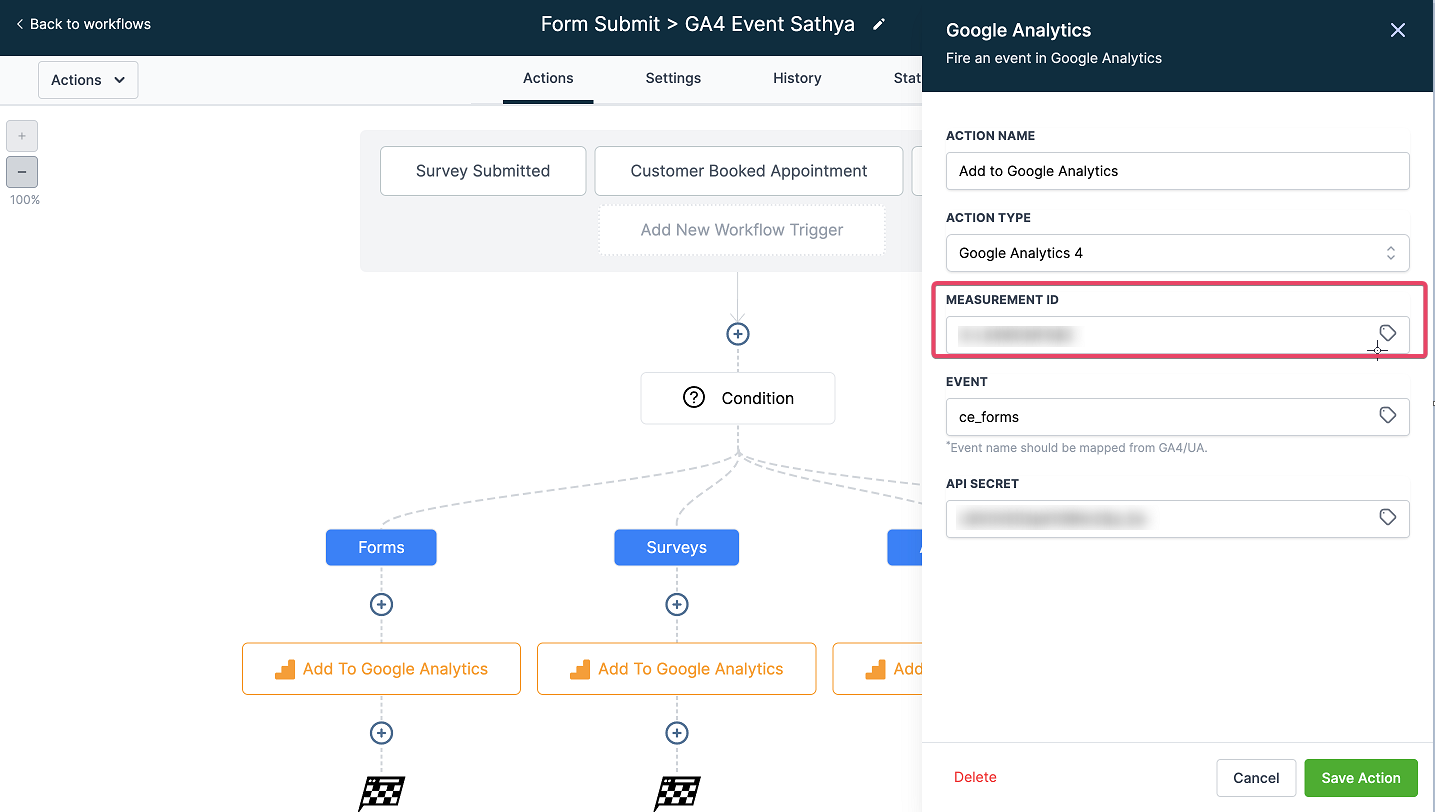
Agregue la acción: “Add to Google Analytics”
En Action Type, seleccione:
👉Google Analytics 4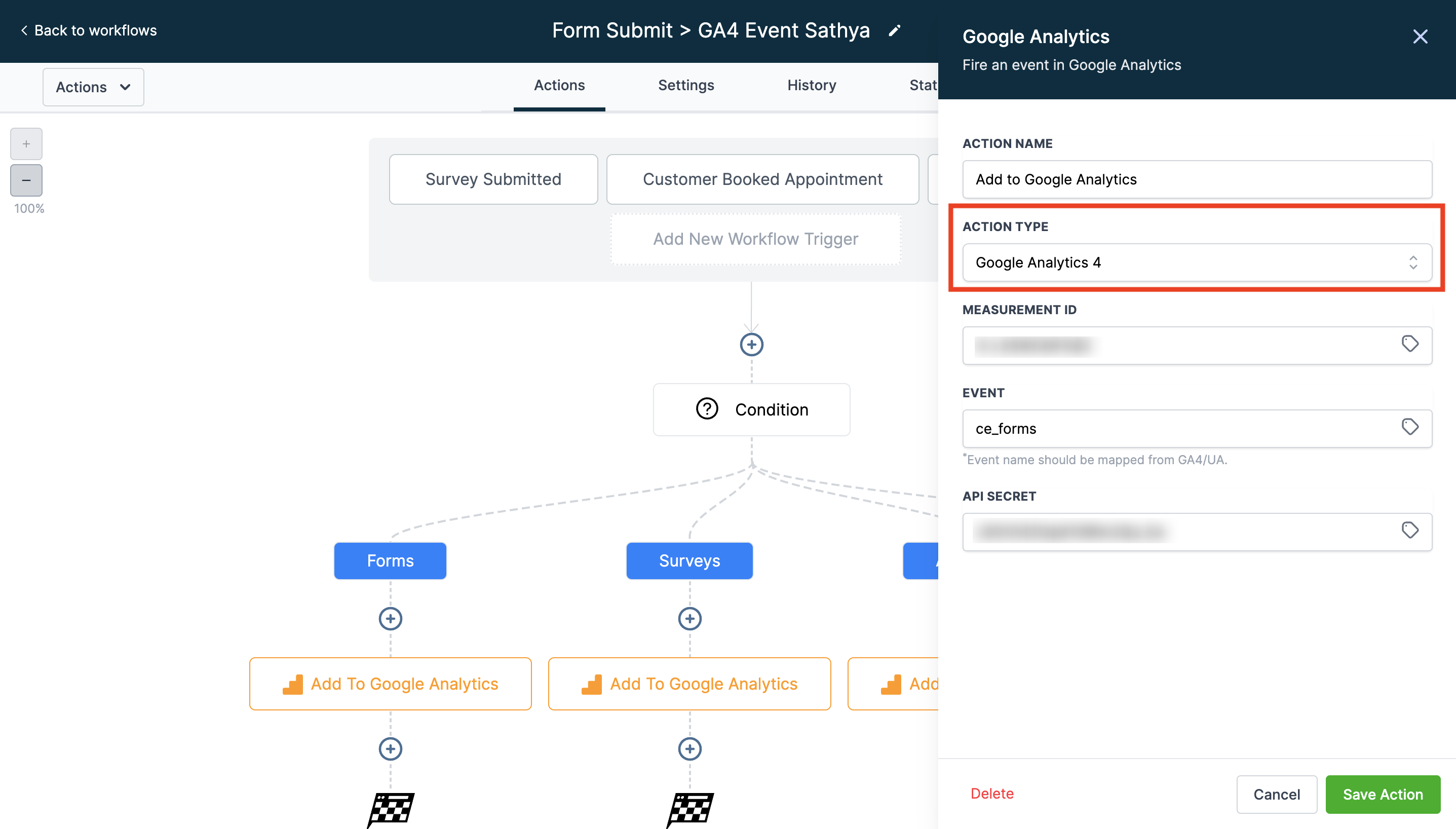
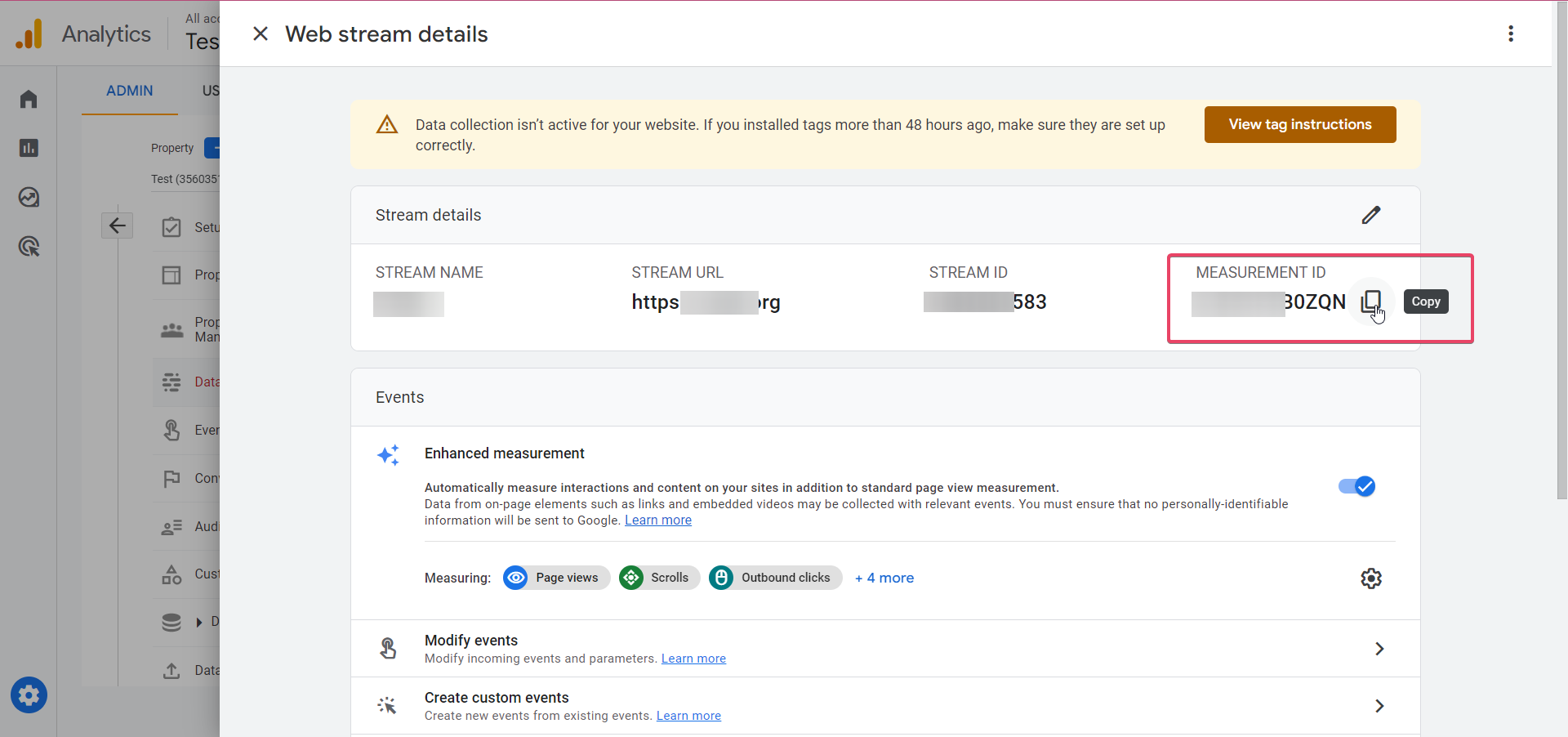
2. Obtener el Measurement ID
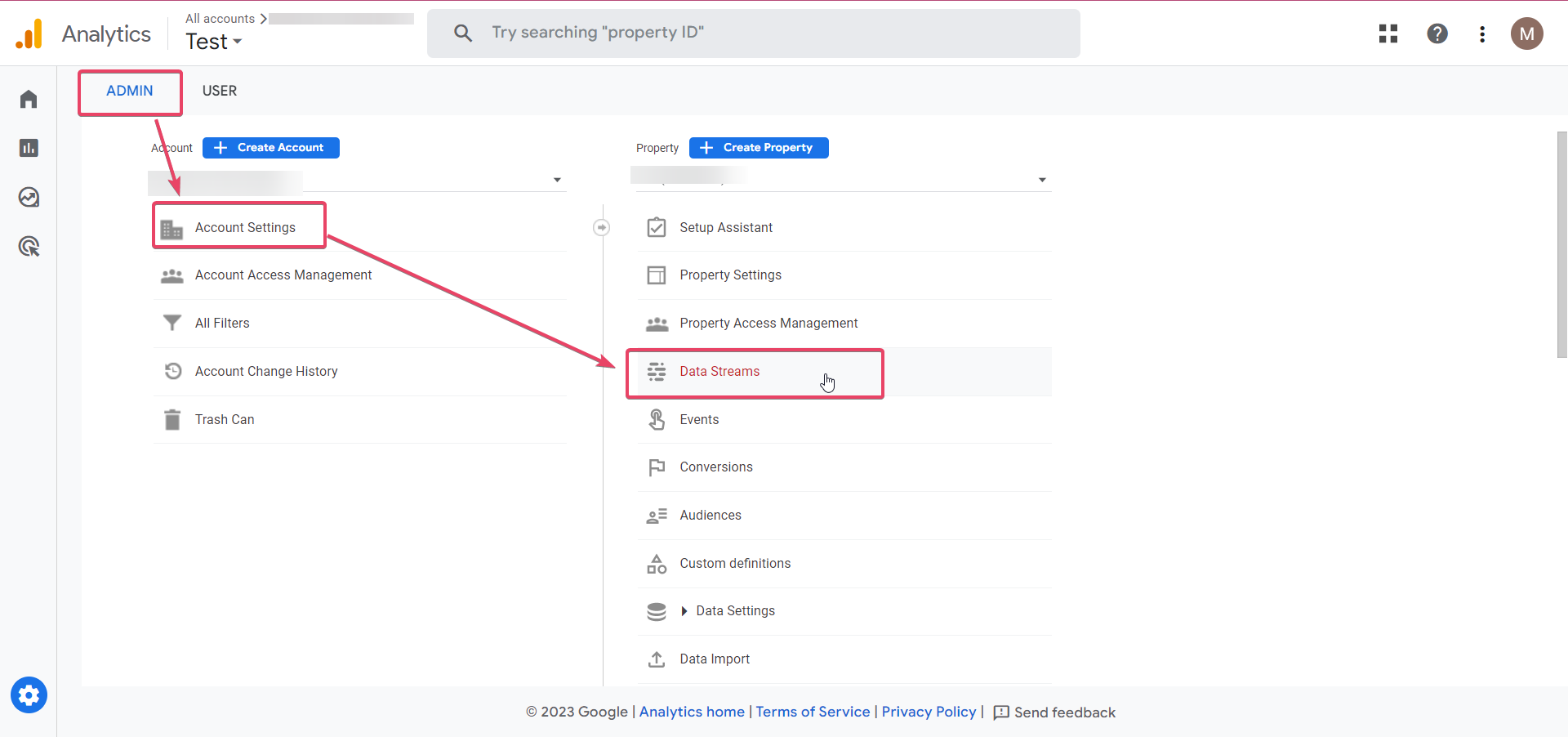
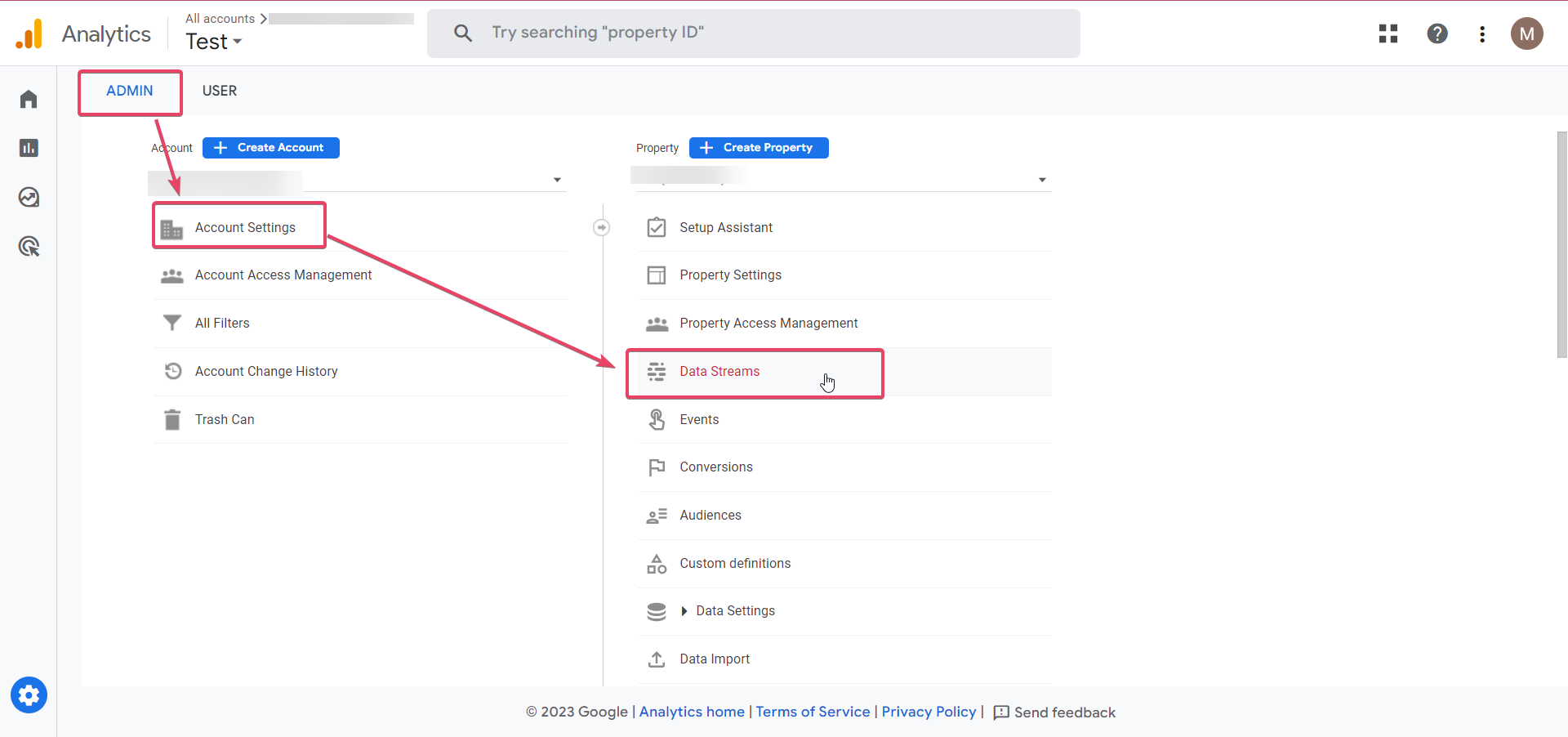
Acceda a su cuenta de Google Analytics
Vaya a:
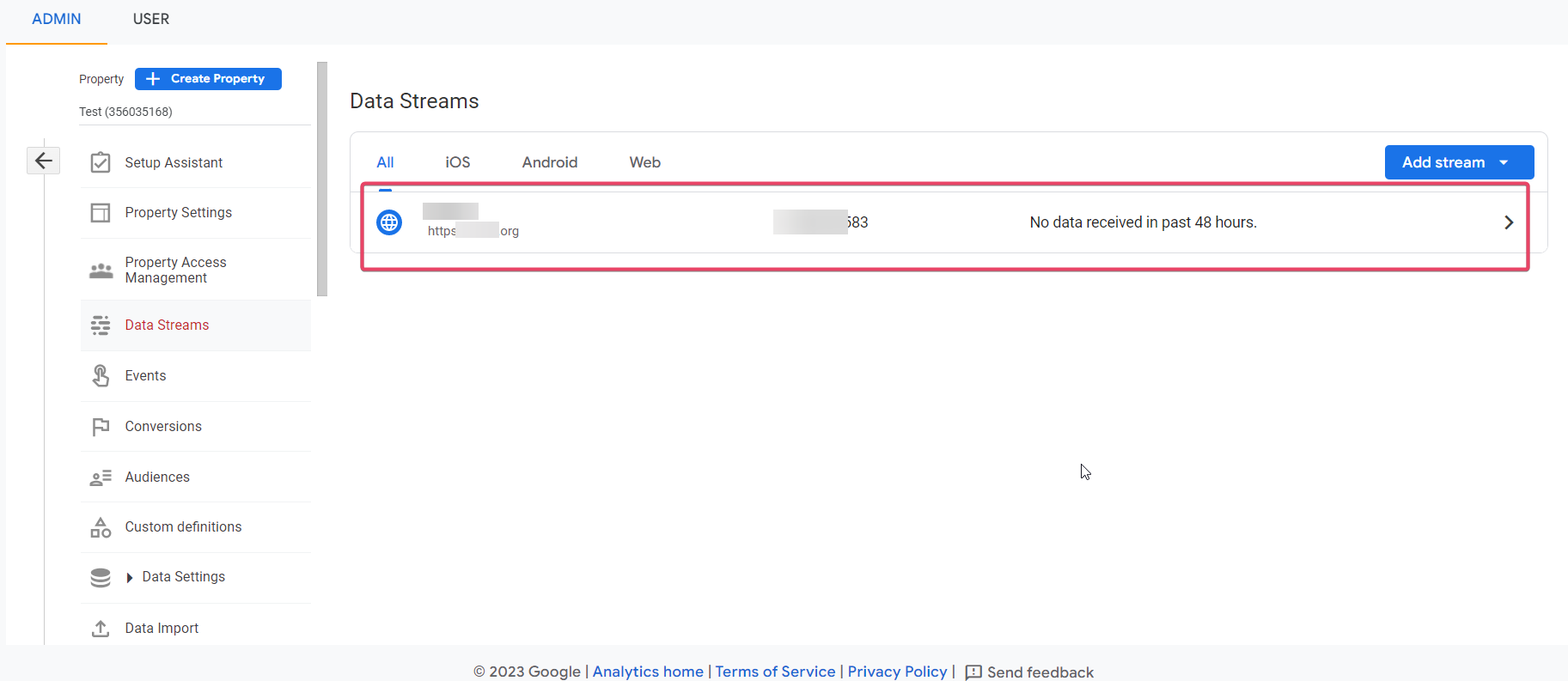
Admin → Data Streams → Seleccione su flujo de datosCopie el Measurement ID (ej:
G-XXXXXXXXXX)Péguelo en el campo correspondiente en el workflow
3. Crear el evento a trackear
Defina el nombre del evento que desea enviar a GA4.
Ejemplos:
purchaselead_generatedform_submitted
🔹 Este evento aparecerá en su panel de Google Analytics.
(Opcional) Event Value
Puede enviar un valor numérico asociado al evento:
Ejemplo: valor de compra, score, etc.
Campo:
event.valuePuede ser:
Valor fijo (ej:
100)Valor dinámico desde el workflow
👉 Si no lo necesita, puede dejarlo vacío.
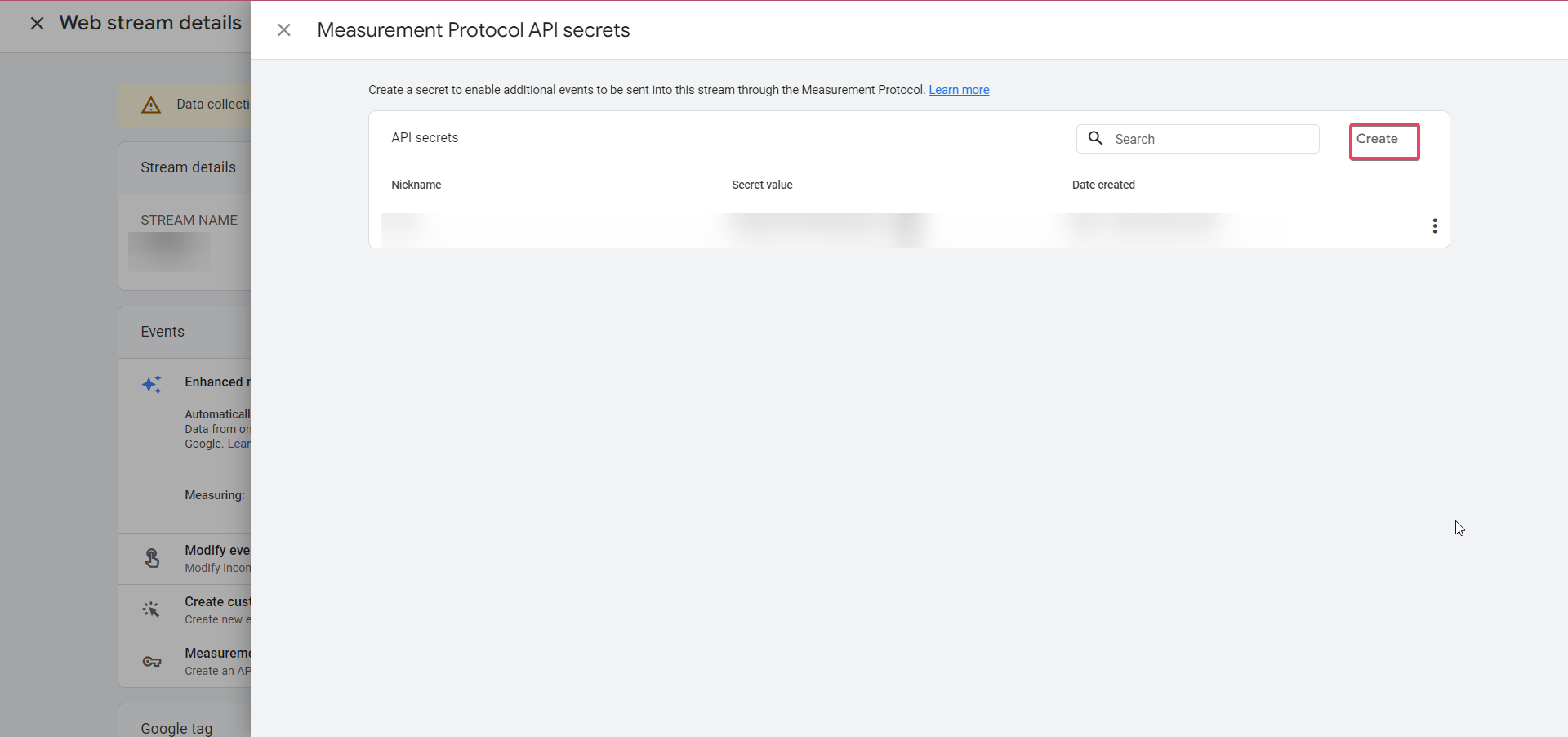
4. Obtener el API Secret
En Google Analytics vaya a:
Admin → Data Streams → Seleccione su flujoIngrese a:
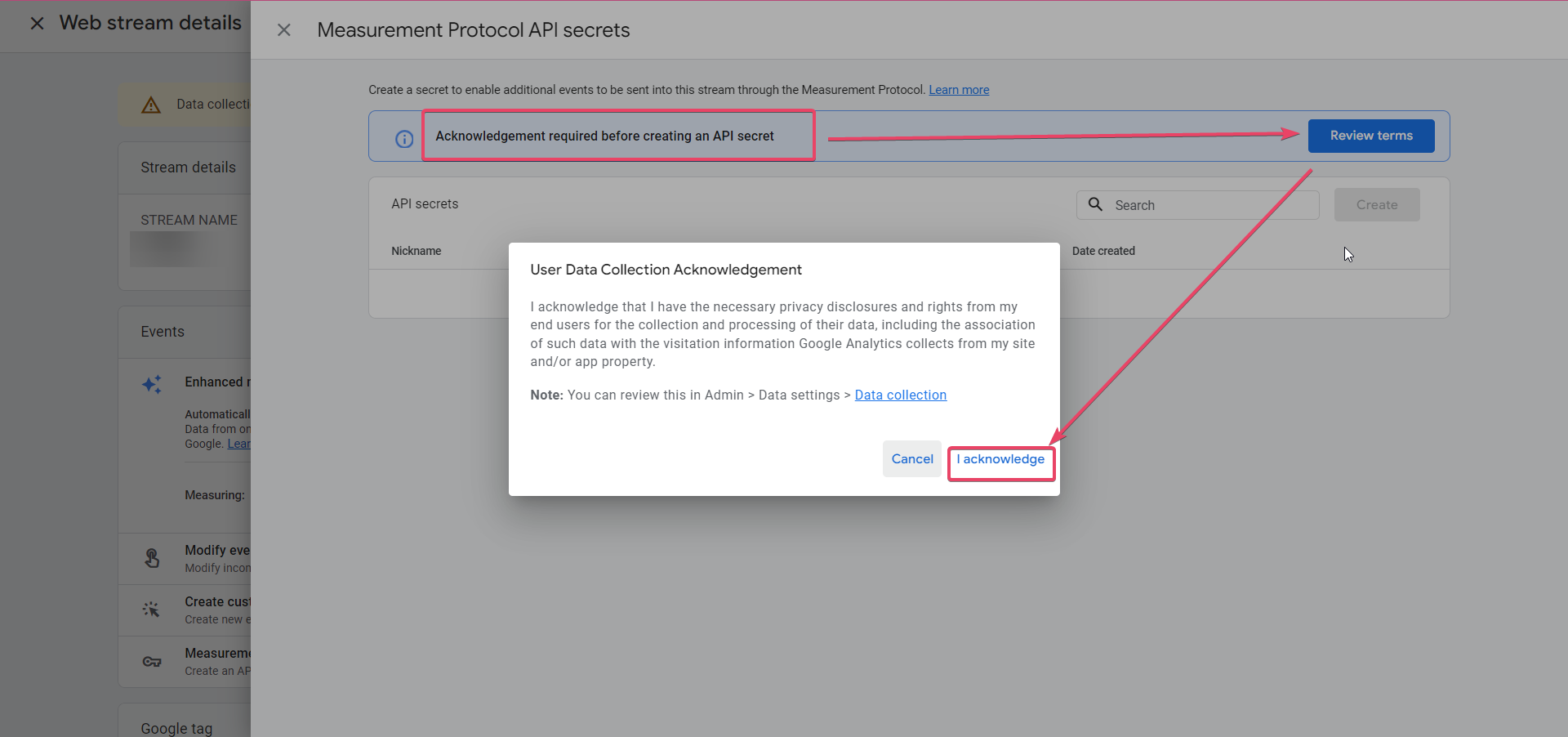
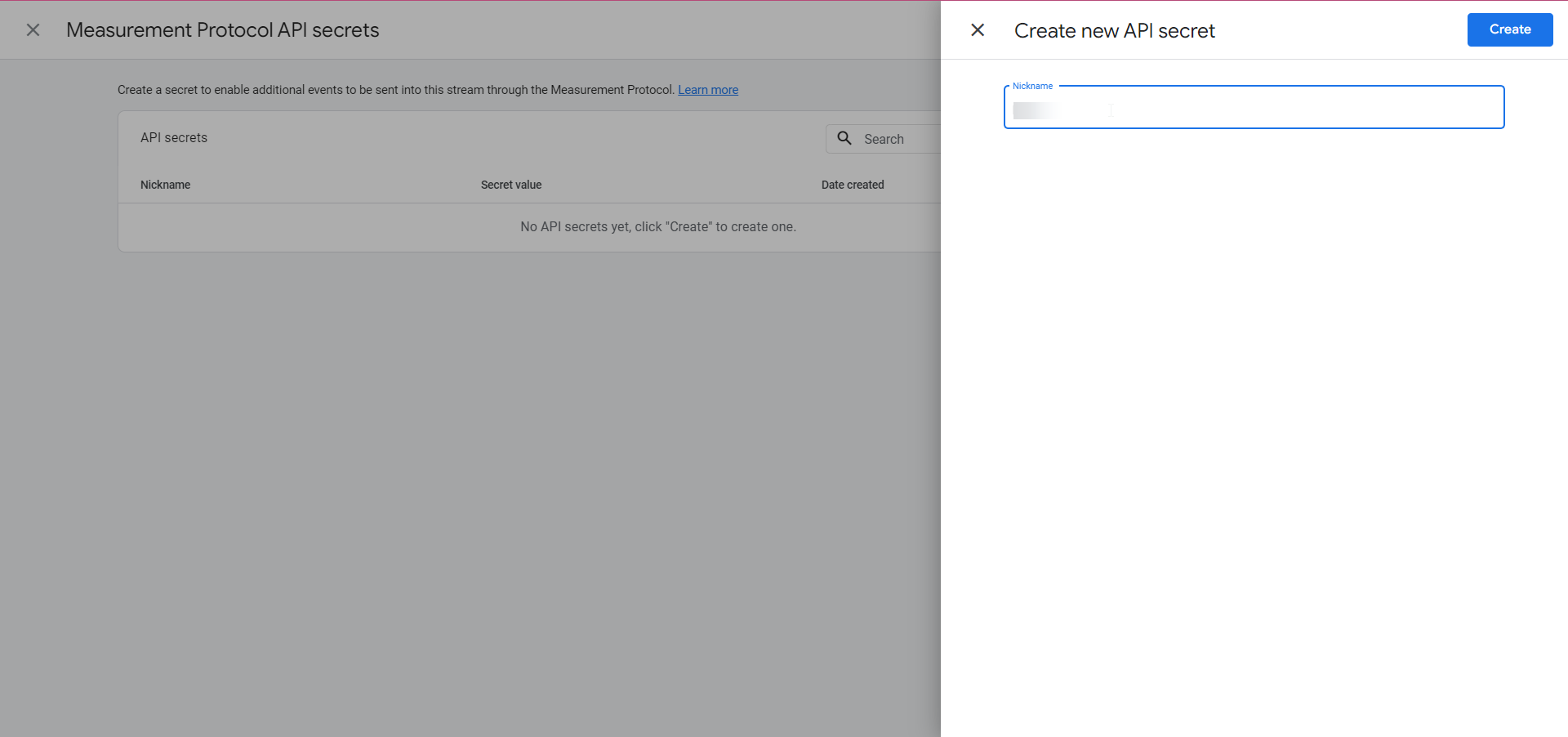
Measurement Protocol API SecretsHaga clic en Create
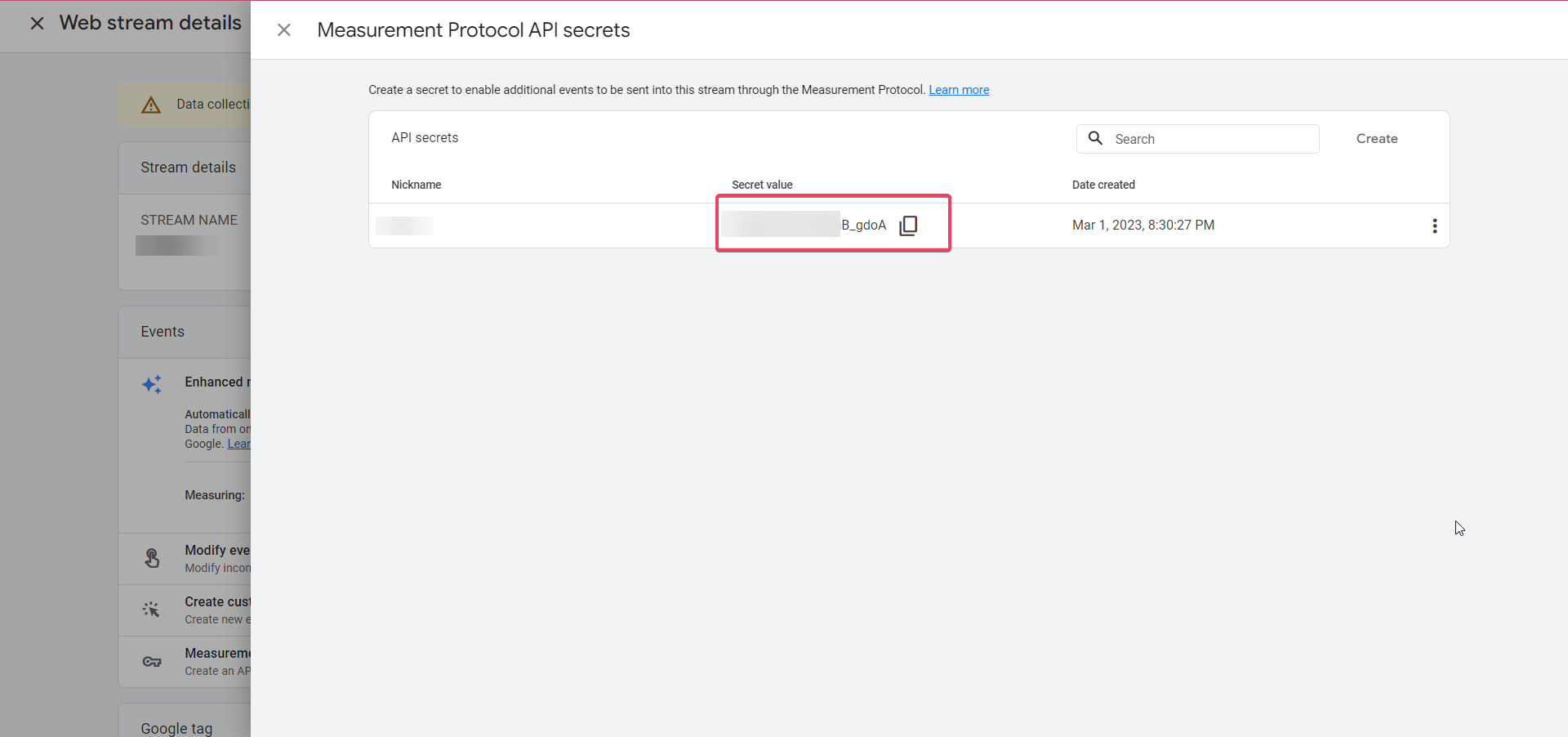
Asigne un nombre y genere el secreto
Copie el Secret Value
📌 Importante:
Antes de crearlo, debe aceptar las políticas de privacidad de Google.


5. Configurar el API Secret en el Workflow
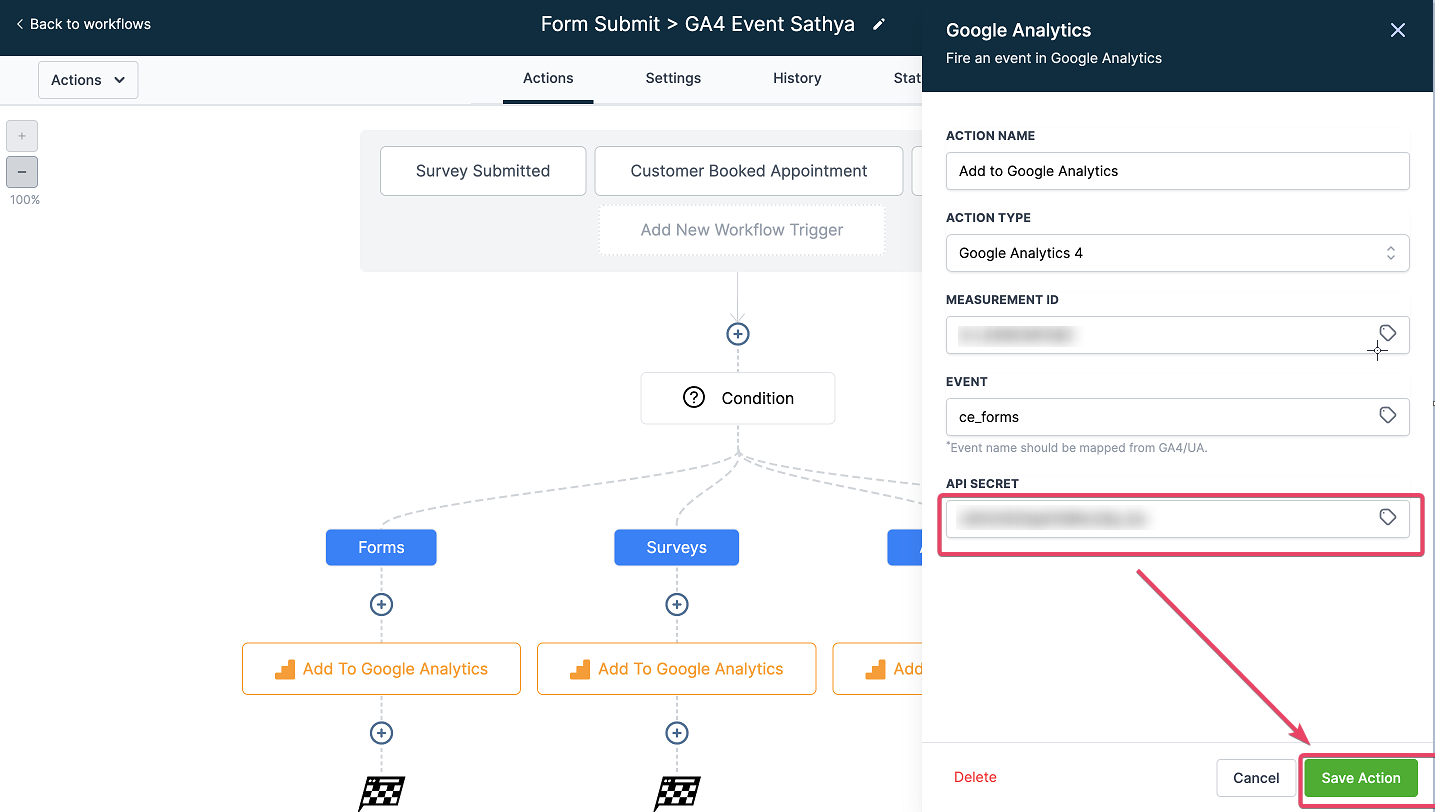
Pegue el Secret Value en el campo correspondiente
⚠️ Asegúrese de que no haya espacios antes o después
6. Guardar y publicar
Haga clic en Save Action
Luego en Save Workflow
Publique el workflow si está listo para usar
⏱️ Tiempo de procesamiento
Los datos pueden tardar entre 24 y 48 horas en reflejarse en Google Analytics.
🧠 Notas importantes
Puede usar GA4 junto con Universal Analytics (si aún lo tiene activo)
El campo Event Value es opcional
Errores comunes:
Espacios en el API Secret ❌
Measurement ID incorrecto ❌
Evento mal nombrado ❌
